1on1 MEETING COMPANIONWindows / macOS

会うたびに、 人脈が育つ。

Meetian(ミーティアン)は、1on1の録音から
議事録・人脈データベース・つながりマップまで、ぜんぶ自動でつくる。

PC(Windows / Mac)で使うアプリです

14日間、無料で試す 機能を見る

すべてのプランに14日間の無料体験。期間中の解約OK。

名刺は増える。 記憶は、消える。

先週の1on1。相手の話を、どこまで思い出せますか。
フォローの約束、紹介したい人の名前、次の一手——
出会いは、記録しなければ資産になりません。

  • 01 議事録を書く時間が、次の予定に食われる
  • 02 誰の紹介で誰と会ったのか、たどれない
  • 03 「今度つなぎますね」が、そのまま流れる

だから、録るだけで全部残る仕組みをつくりました。

FEATURE 01 — RECORD

録るだけで、
議事録が届く。

1on1をワンクリックで録音。AIが文字起こしから要約・議事録(Word)まで自動で仕上げます。 あなたはメモを捨てて、目の前の相手に集中するだけ。

  • オンライン会議も対面もOK
  • 要約・決定事項・宿題を自動整理
  • 議事録は .docx でそのまま共有
MEETIAN — REC 00:14:32

「実は今、採用でかなり困っていて…」

「それ、先月お会いした社労士の方が強いですよ」

「ぜひ紹介してほしいです!」

📄 議事録.docx 要約 ✓ 宿題 ✓

FEATURE 02 — DATABASE

会った人が、
そのまま資産になる。

会話の内容から、相手のプロフィール・強み・話したことをAIが抽出して、 人脈データベース(Excel)へ自動登録。手入力は、もう要りません。

  • 録音からはもちろん、メモの貼り付けでも
  • プロフィールURL・名刺の写真からも登録
  • データはあなたのPCのExcelに残る
MEETIAN — 人脈登録

SOURCE

「渋谷で人材紹介をしている高橋さん。もともと美容師で、サロン向けの採用に強い。来月、セミナーを開くらしい…」

氏名
業種
強み
次の一手

✓ 人脈データベースに登録しました

FEATURE 03 — NETWORK MAP

つながりが、見える。

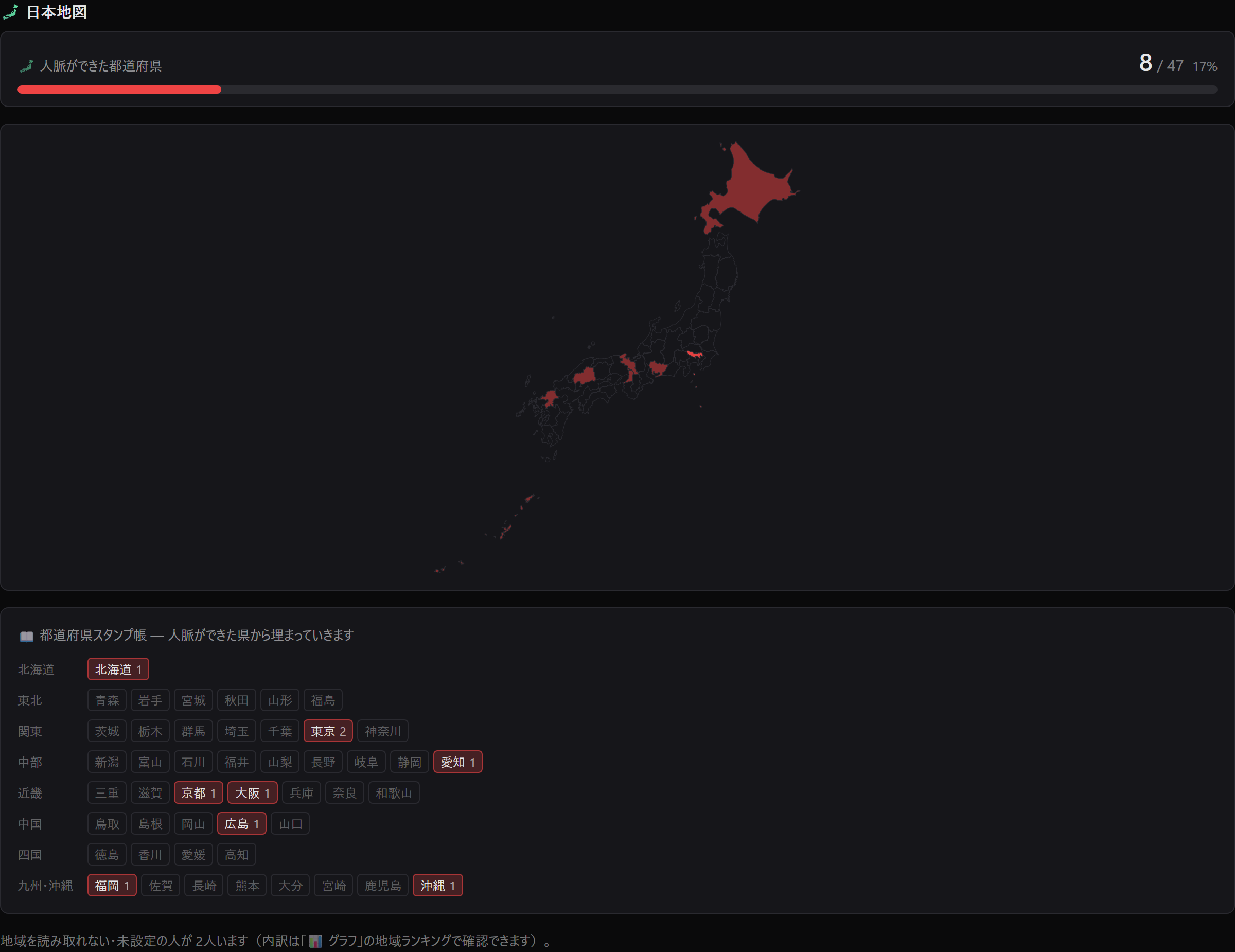
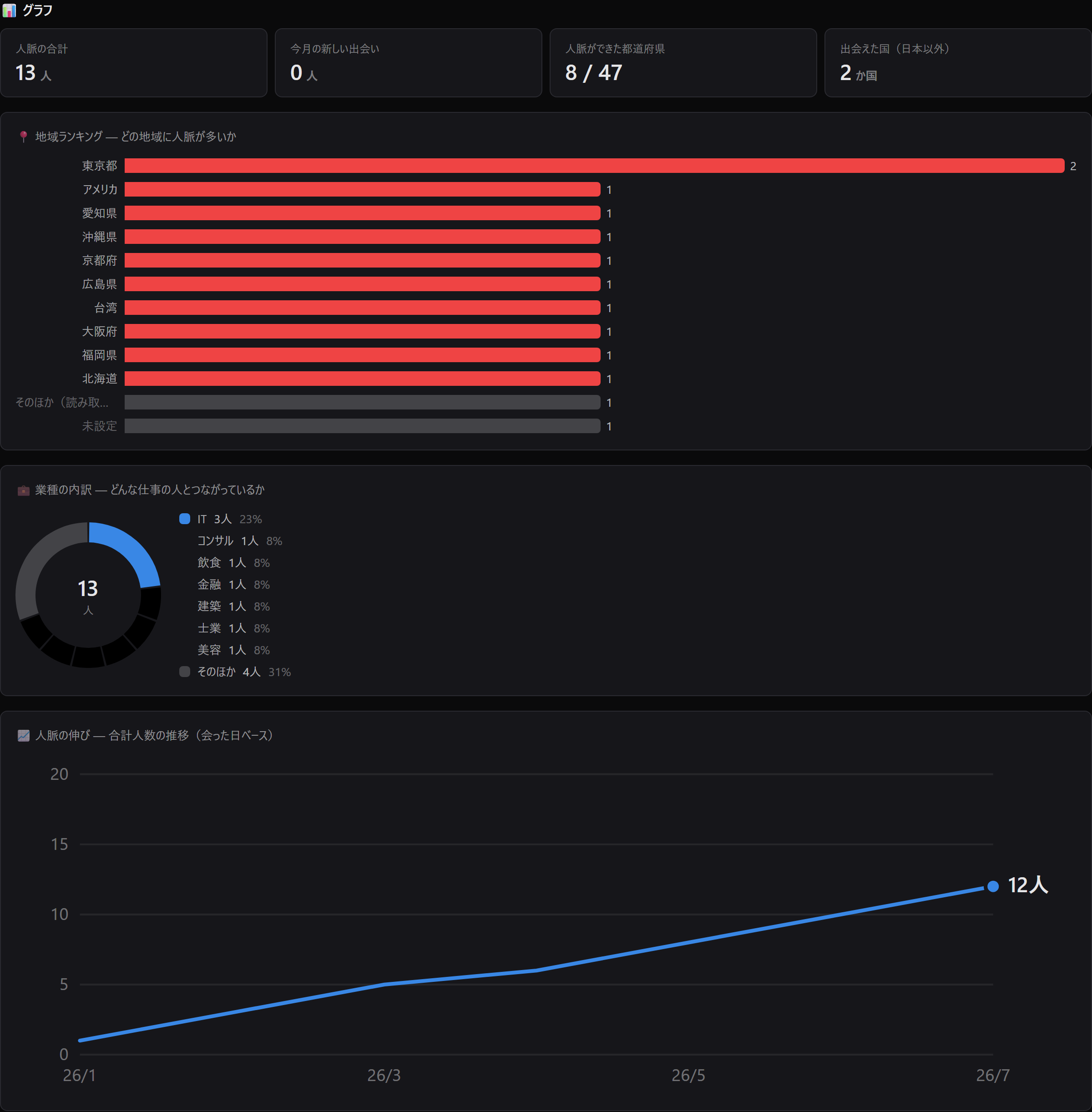
誰の紹介で、誰とつながったのか。あなたを中心に人脈が枝分かれして広がる様子を、 グラフ・日本地図・統計で一望できます。紹介のお返しを忘れない人になれる。
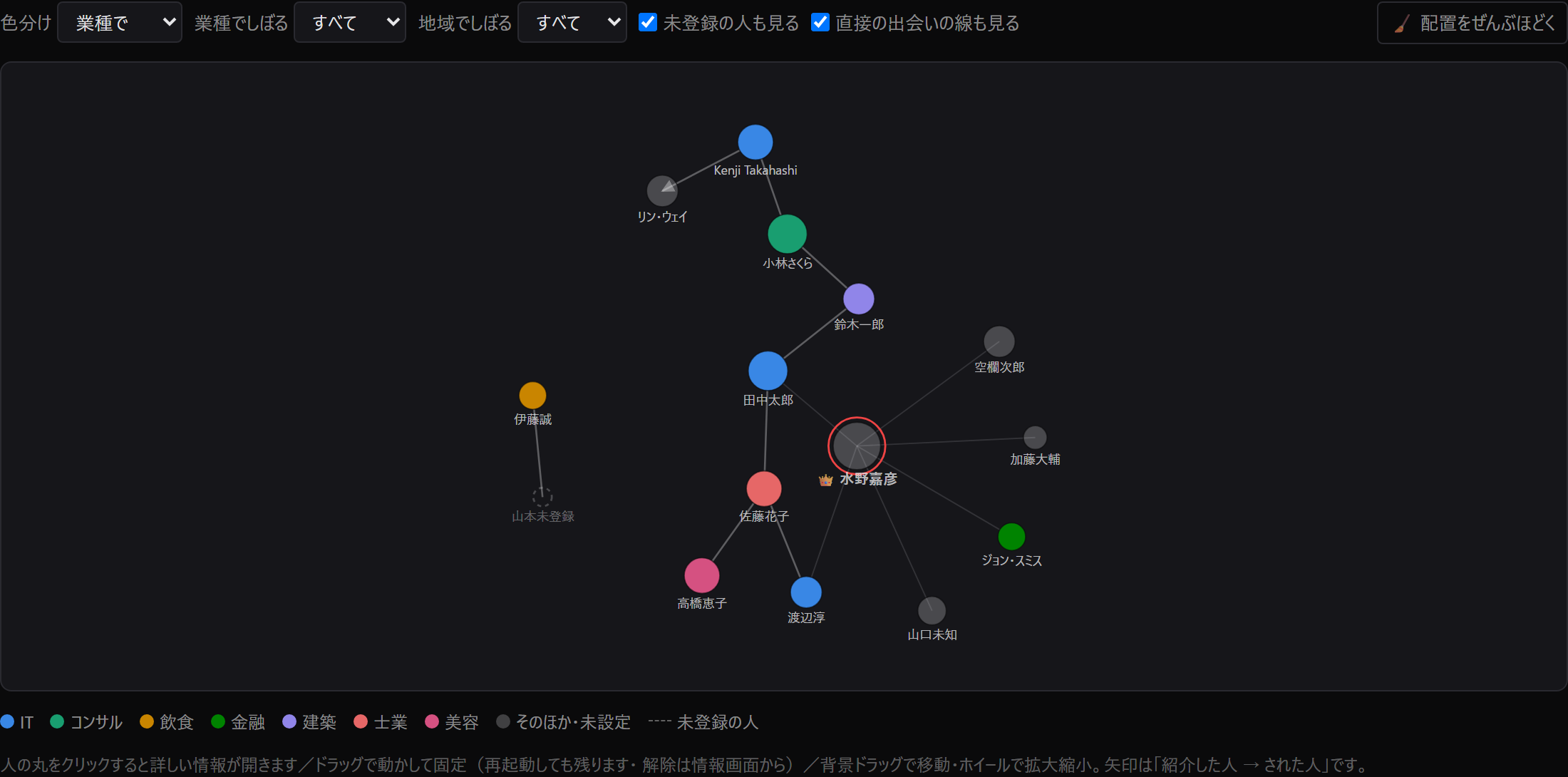
MEETIAN — マップ「つながり」
つながりビューの実際の画面(デモデータ):自分を中心に、紹介関係が線でつながった人脈グラフ
MEETIAN — マップ「日本地図」
日本地図ビューの実際の画面(デモデータ):人脈ができた都道府県が塗られていく
MEETIAN — マップ「グラフ」
統計ビューの実際の画面(デモデータ):地域ランキング・業種の内訳・人脈の伸び

※ 実際の画面(デモデータ)

FEATURE 04 — NEXT ACTION

次の一手を、
忘れない。

会話の中の「宿題」を自動でやることリストに。さらにAIが人脈データベースの中から 「この人に紹介できる人」を探して、紹介文の下書きまで用意します。

  • ネクストアクションを自動で拾って一覧化
  • 紹介できる人をAIが提案
  • 口頭・チャット・メール用の紹介文つき
MEETIAN — やること
  • 高橋さんのセミナーに申し込む今週
  • 田中さんに資料を送る明日
  • 佐藤さんと鈴木さんをつなぐ高

AI MATCH

高橋さん(採用に強い) × 渡辺さん(採用で悩み中)

つなげられるかもしれません — 紹介文を3種類 用意しました

口頭用チャット用メール用

INTERACTIVE DEMO

30秒で、Meetianを体験。

1on1のあとに何が起きるのか。ボタンひとつで、流れを再現します。(デモ:実際の画面とは異なります)

カフェで1on1。相手は——

加藤 大輔さん(不動産)

デモなので4秒で終わります

録音おわり。ここからは、ぜんぶ自動。

議事録.docx

人脈データベースへ登録

氏名
業種
メモ

そして、あなたの人脈マップに加わる。

人脈 +1

実物を14日間 無料で試す

PRICING

まず、14日間ためしてください。

どのプランも全機能が使えます。ちがいは、毎月のAIクレジット(録音時間のめやす)だけ。

ライト

¥1,280/月(税込)

580クレジット = 録音 約9時間半/月

  • 議事録・人脈登録・マップ・提案 すべて込み
  • 週1〜2回の1on1に
14日間 無料で試す

ビジネス

¥4,980/月(税込)

3,600クレジット = 録音 約60時間/月

  • 議事録・人脈登録・マップ・提案 すべて込み
  • ほぼ毎日、会う人のためのプラン
14日間 無料で試す
  • クレジットは「録音1分=1クレジット」。資料からの人脈の追加・議事録の作成は1回3クレジットから(画像・文字・音声の量に応じて加算)。
  • 足りない月は買い足しパック(980円〜・期限6か月)でチャージできます。
  • 14日間の無料体験つき。期間中に解約すれば料金はかかりません。
  • 対応OS:Windows 10/11・macOS 14.4以降(Apple Silicon / Intel)
プランを選んで、14日間無料ではじめる

↑ プランページへ移動します
お申し込みはスマホからでも完結します。アプリのインストールは、あとからPCで行います(手順は申し込み後の画面でご案内します)。

HOW-TO NOTES

使い方ノート

困りごとから選んでください。使い方は note の連載で、画面つきで説明しています。

入れたばかり・何から触ればいいか分からない

  • メモを取りながら話すのがつらい。最初の設定まで一緒に進めます

    1on1のメモ取り、やめてみませんか — Meetianというアプリを作った理由と、はじめかた

  • 結局なにができるのか、全体を先に見ておきたい。画面ごとに全部並べます

    「Meetianって、結局なにができるの?」に1記事で答えます — 全機能マップ

1on1 を録って、議事録と「前回の話」に活かしたい

  • オンラインの 1on1 を録音したい。押すのは録音ボタンだけ

    はじめてのZoom 1on1、まずは「録音」ボタンだけ押してみる

  • 録音したのに聞き返さない。議事録と前回の話の使い方

    録音は録りっぱなしがいちばんもったいない — 議事録と「前回の話」の活かし方

  • カフェや事務所で会うときはどうする? 対面でも手順は同じ

    カフェでの1on1でも、やることは同じです — 対面ミーティングでMeetianを使う

名刺・議事録・写真がバラバラで、誰だったか思い出せない

  • 会った人の情報があちこちに散らばる。その人のページに集める

    名刺・議事録・写真がぜんぶ「その人のページ」に集まる — 人脈リストの育て方

  • 交流会のあと名刺の山が片付かない。1枚30秒で登録する

    交流会の翌朝、名刺の山を片付ける — 1枚30秒で「思い出せる状態」にする

フォロー漏れをなくしたい・誰かを紹介したい

  • 約束したことを忘れてしまう。やることタブでフォロー漏れをなくす

    「そういえばあの件、どうなりました?」を言われない人になる — やることタブの話

  • 人を紹介するとき、口頭だけでは伝わりきらない。紹介シートを渡す

    「いい人がいますよ」を、1枚のPDFにして渡す — 紹介シートの使い方

  • 人の詳細ページのどこに何があるか。フォローとやることの見方

    「フォロー」と「やること」がひとつになりました — 新しくなった人の詳細ページの歩き方

アップデートの中身・不具合とその直し方

  • インストール時に警告が出る理由と、消すためにやったこと

    ダウンロード時の警告を、根っこから消しに行く|Meetian開発進捗マップ#03

  • 引き換えコードが再表示できなかった不具合と、そのお詫び・対処

    「コードをもう一度表示できない」を作ってしまった話|Meetian開発進捗マップ#04

  • 細かいアップデートが続いた日のこと

    1日に4回アップデートした話|Meetian開発進捗マップ#02

連載「Meetian(ミーティアン)の使い方解説」をすべて見る

DOWNLOAD

アプリのダウンロード

はじめての方は、まず14日間の無料お試しにお申し込みください。
申し込みの完了画面から、そのまま入れられます。
こちらは、すでにお使いの方が入れ直すときや、2台目のPCに入れるときにお使いください。

  • どちらの Mac か分からないときは、画面左上のリンゴのマークから「このMacについて」を開いてください。「チップ」に Apple M ではじまる文字があれば Apple シリコンです。
  • アプリを使うには、お申し込みの完了画面に出る8文字の「引き換えコード」が必要です。
  • インストールができない・開けないときの対処・コードの入れ方はこちらをご覧ください。
  • Windows は Microsoft Store が開きます。「Microsoft Store を開こうとしています」と出たら「開く」を、ストアでは「入手」を押してください。ストアが使えないときはこちら。

DEVELOPED BY

株式会社マザリアル

“現実をちょっとゲームみたいに面白くする”会社です。Meetianのほかにも、こんなことをやっています。

mazareal.co.jp →

📱 スマホをご覧の方へ

このブラウザからは、直接は送れませんでした。次のどれかで、PCに届けてください。

✉️ メールで自分に送る 📝 LINEのKeepメモに送る

コピーできないときは、上のアドレスを長押しして選んでください。

インストールのしかた

Windows・Mac とも、ダウンロードするとき・はじめて開くときにセキュリティの警告が出ることがあります。 配りはじめて間もないアプリに出るもので、不具合ではありません。 表示された場合は、次の手順でそのまま進めてください。

1ダウンロードの警告は「…」から「保持する」

ダウンロードを押したあと、ブラウザのダウンロード欄(画面の右上に出ます)に 「Meetian-windows-x64-setup.exe は一般的にダウンロードされていません」という警告が出ることがあります。 このときファイルはまだ保存されていません。警告の行にマウスを乗せると出る「…」を押して、 「保持する」を選んでください(Google Chrome では「継続」。確認の画面が続けて出たときは「詳細表示」→「保持する」)。 ダウンロードのボタンを押し直しても同じ警告が出るだけなので、この操作で進めてください。

2「詳細情報」を押す

ダウンロードしたファイルを開いたとき、「WindowsによってPCが保護されました」という青い画面が出たら、 「詳細情報」を押してください。

「WindowsによってPCが保護されました」の青い画面。左側の「詳細情報」リンクを赤枠で示している

3発行元を確認して「実行」を押す

「発行元: 株式会社マザリアル」と表示されていることを確認して、「実行」を押してください。 これが本物の Meetian である印です。もし「不明な発行元」と出たときは、実行せずにお知らせください。

「詳細情報」を押したあとの画面。「発行元: 株式会社マザリアル」の表記と「実行」ボタンを赤枠で示している

※ 画面は再現イメージです

コードの入れ方など、くわしい手順は ダウンロードページ をご覧ください。